4. 特勤路线
点击菜单栏“特勤路线”,进入特勤路线管理界面,显示的是勤务路线列表,“teqin1”、“特勤控制1”和“ticp特勤”等都是特勤路线的名称。
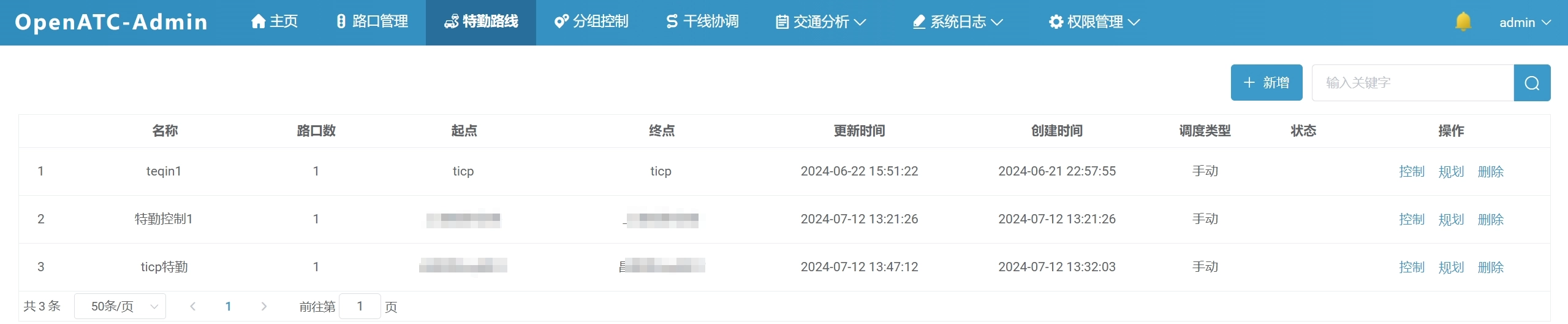
点击具体路线可以查看这条特勤路线的对应信息,包括路线名称、涉及的路口数、路线的起点、终点、更新时间、创建时间、调度类型等信息。
4.1 路线管理
在特勤路线界面,可以进行路线的新增、编辑、删除和搜索等功能。
4.1.1 添加路线
在特勤路线界面的右上方,点击“新增”按钮,跳转到新增路线界面。
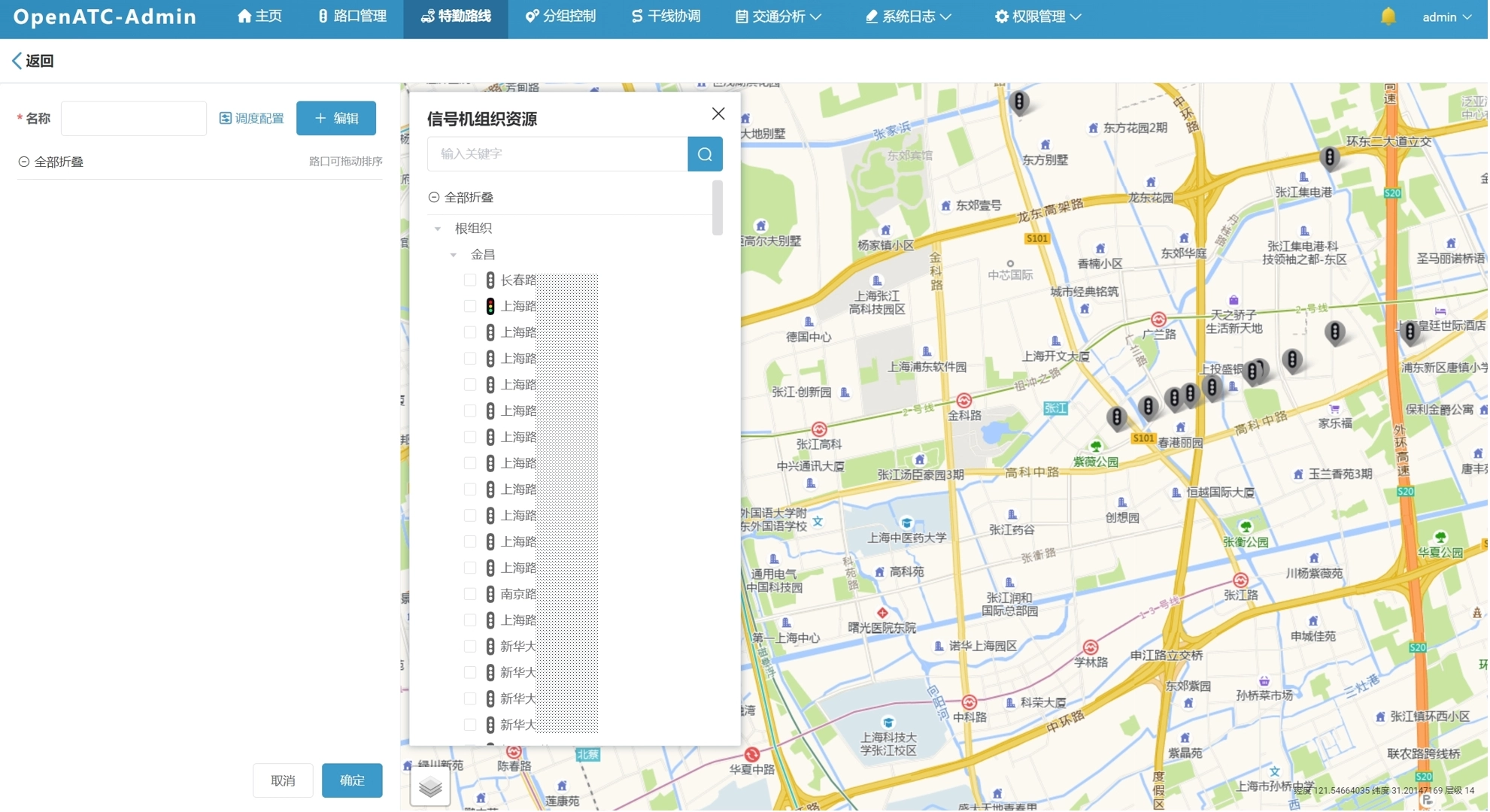
进入页面需要填写路线名称,勾选右侧“信号机组织资源”对话框中的路口,可搜索查找,此时页面左侧显示框中则会显示勾选的路口。左键点击路口并拖动,可调整选中路口的顺序。
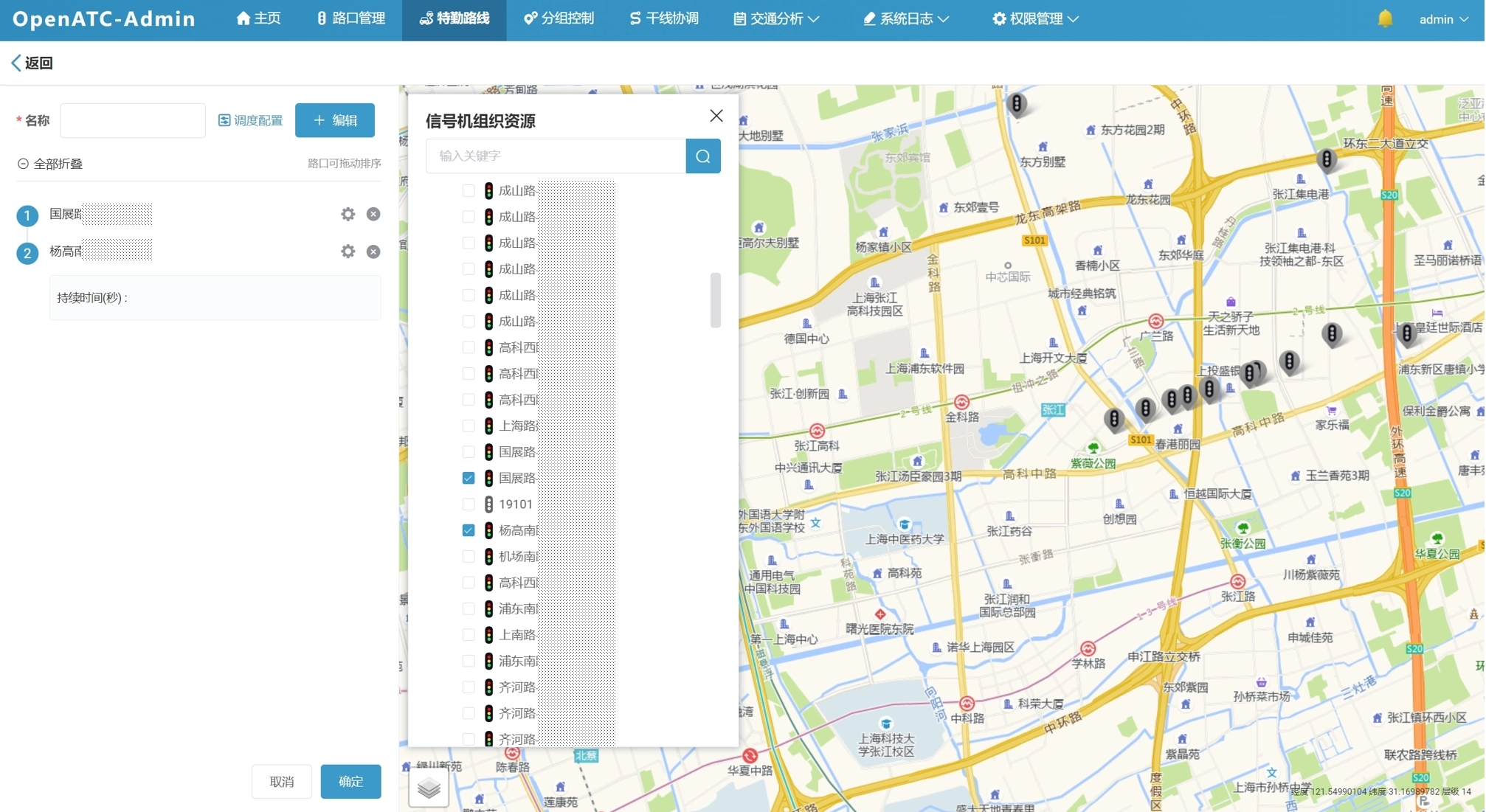
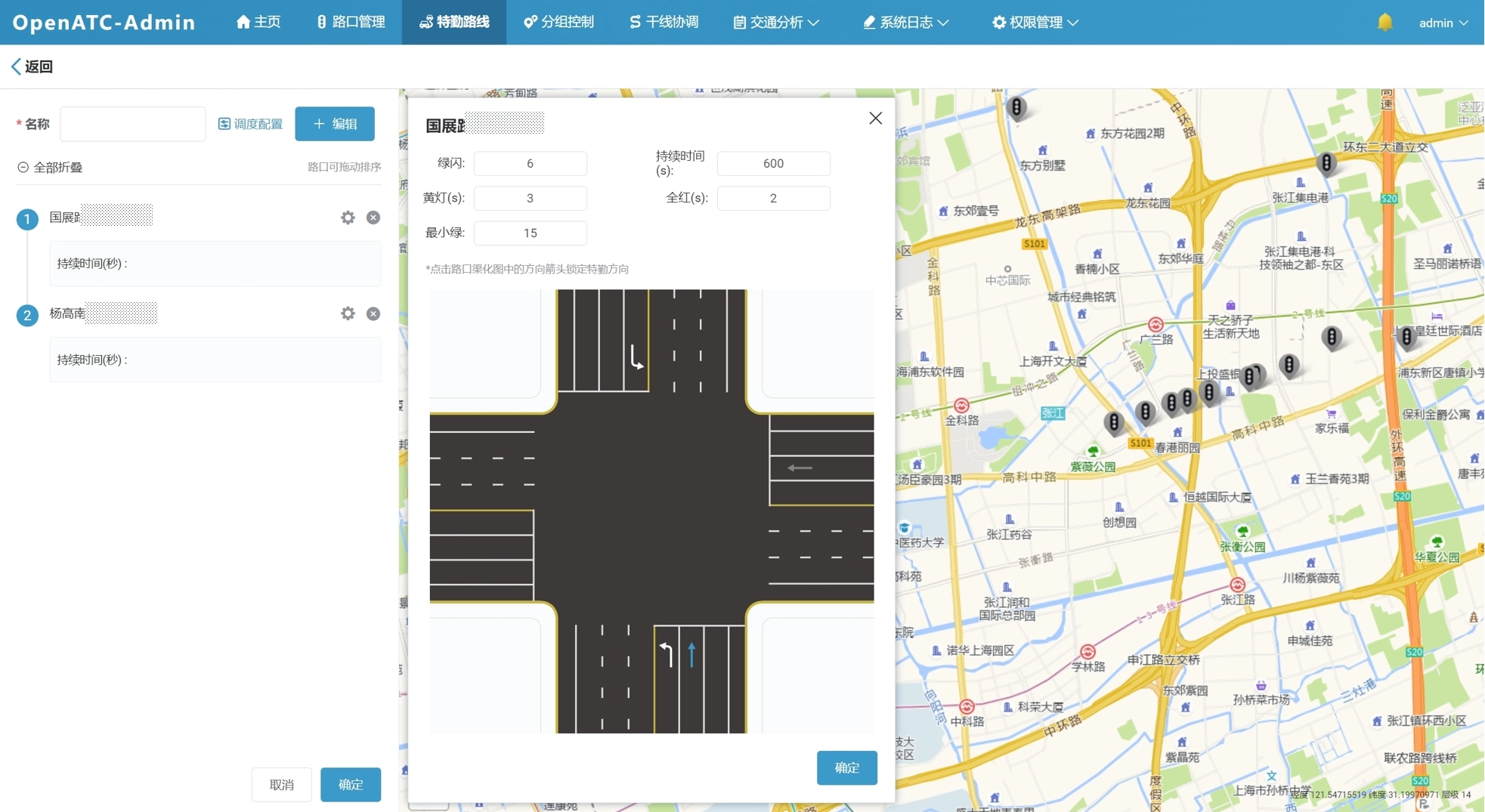
点击路口右侧 图标,可设置路口的特勤参数,其中包括:绿闪、持续时间(s)、黄灯(s)、全红(s)、最小绿,并点击路口渠化图中的方向箭头锁定特勤方向,设置完毕,点击“确定”按钮。
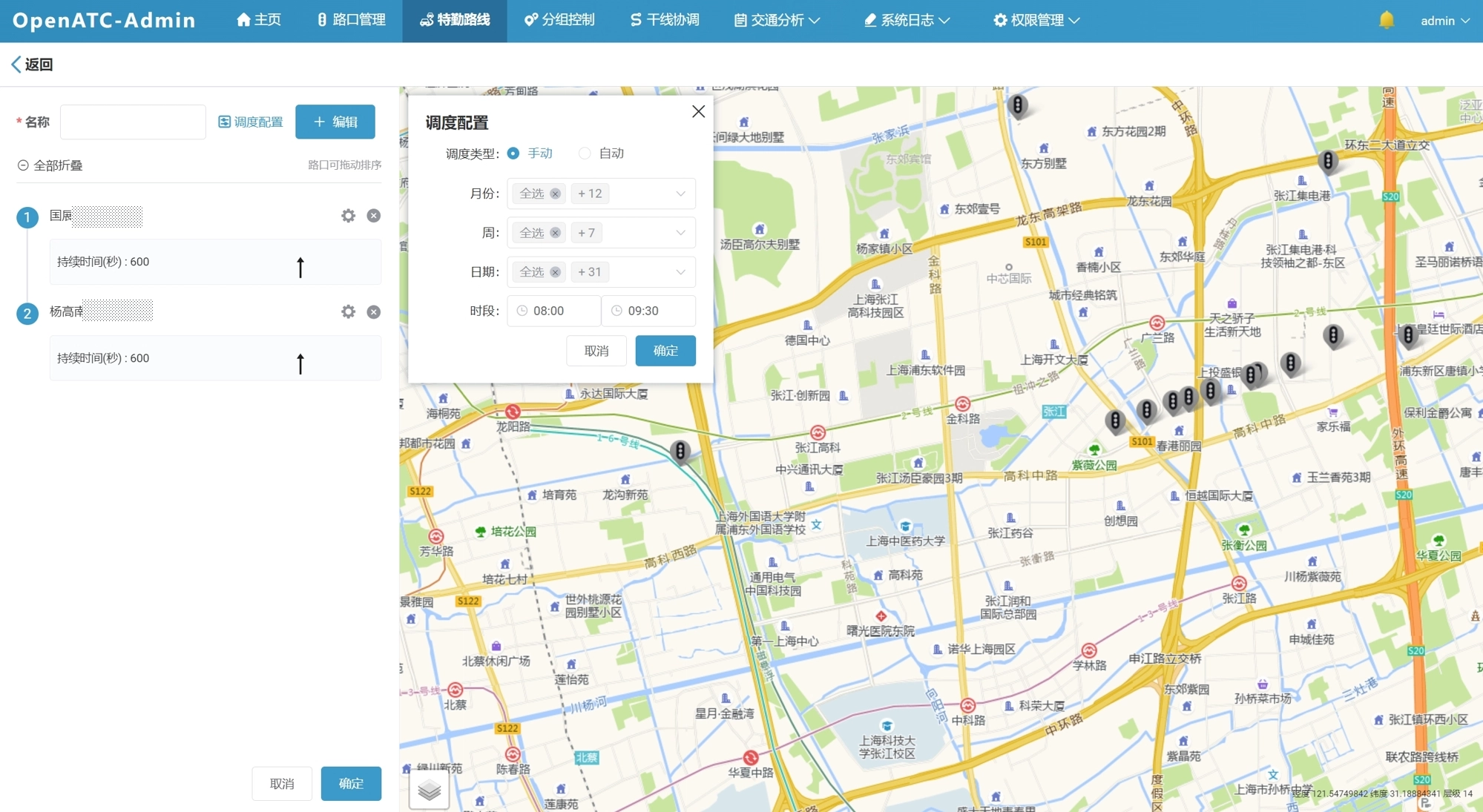
点击左侧显示框中的“调度配置”按钮,可对调度参数进行配置,包括:调度类型(可选“手动”或“自动”)、月份(可对月份1至12进行单选或多选,也可全选)、周(可对星期一至星期日进行单选或多选,也可全选)、日期(可对1-31号进行单选或多选,也可全选)、时段(选择具体的时间起止点,精确到分)。设置完毕,点击“确定”。
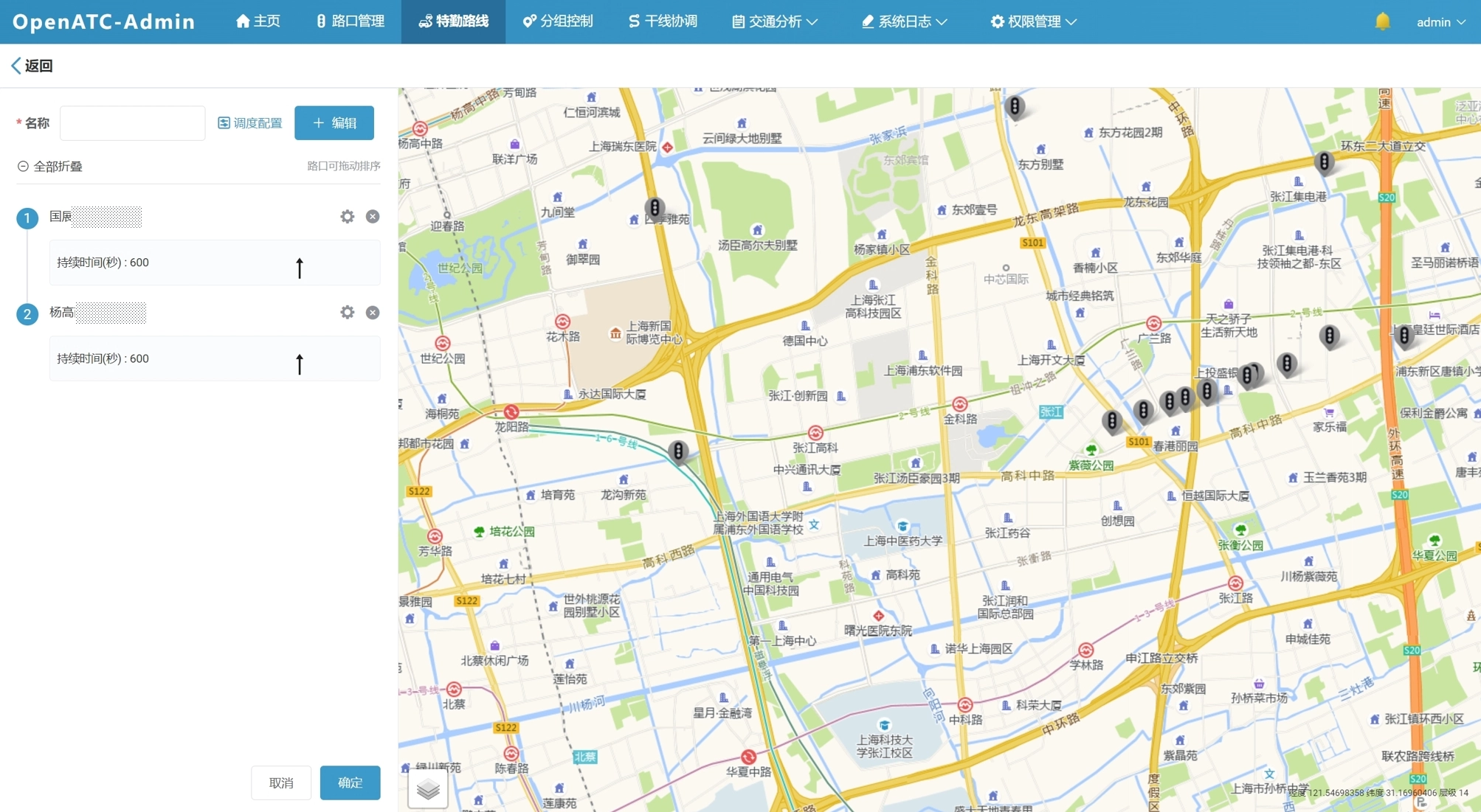
如要新增路口,点击“编辑”按钮,勾选相关路口并对路口参数进行设置即可。
参数设置完毕,点击“确定”按钮,该路线添加成功,此时路线列表则会显示该条路线。
4.1.2 规划路线
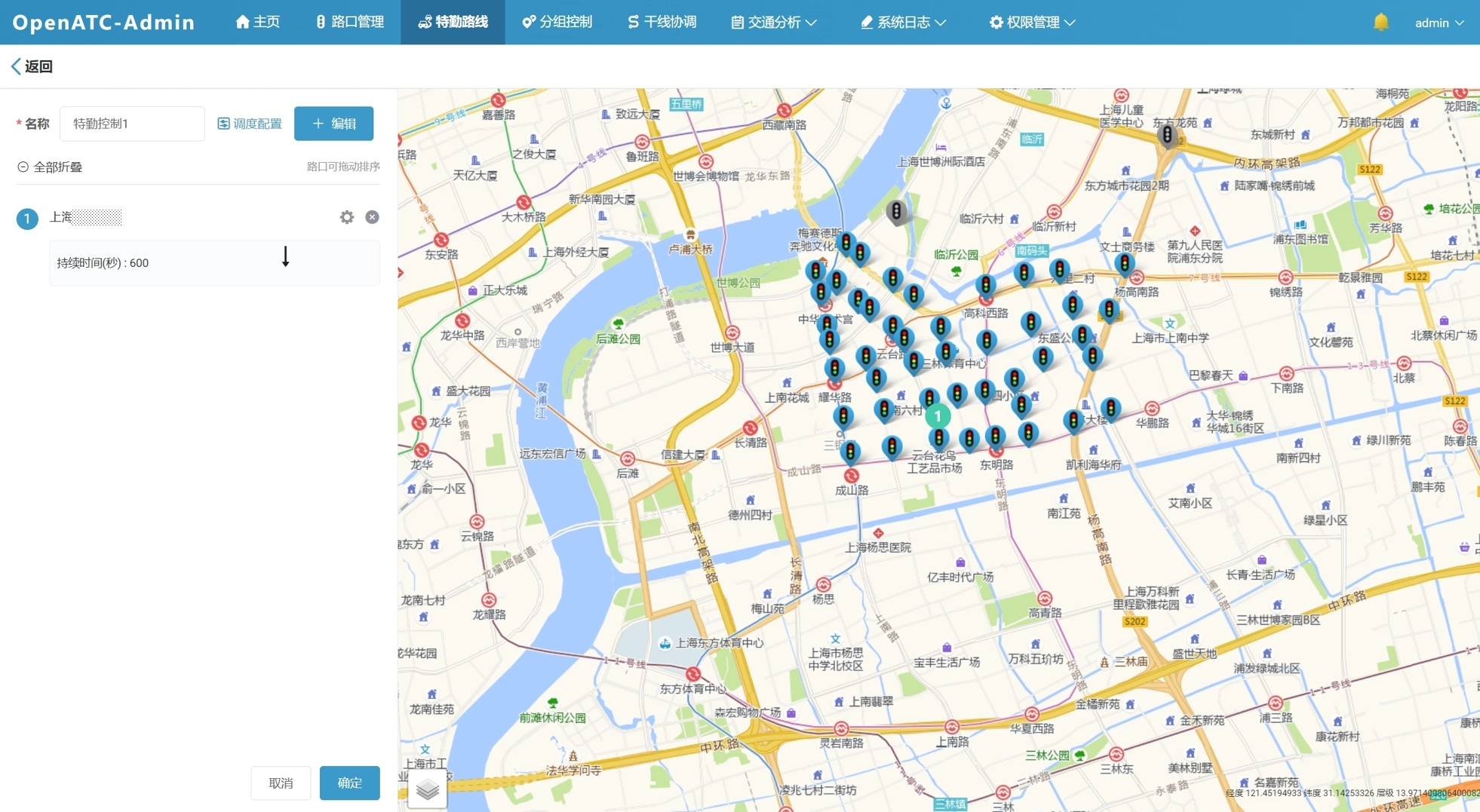
点击路线右侧“操作-规划”,可对已配置的特勤路线参数进行修改。
4.1.3 删除路线
点击路线右侧“操作-删除”,即可删除该路线方案。
4.2 勤务路线控制
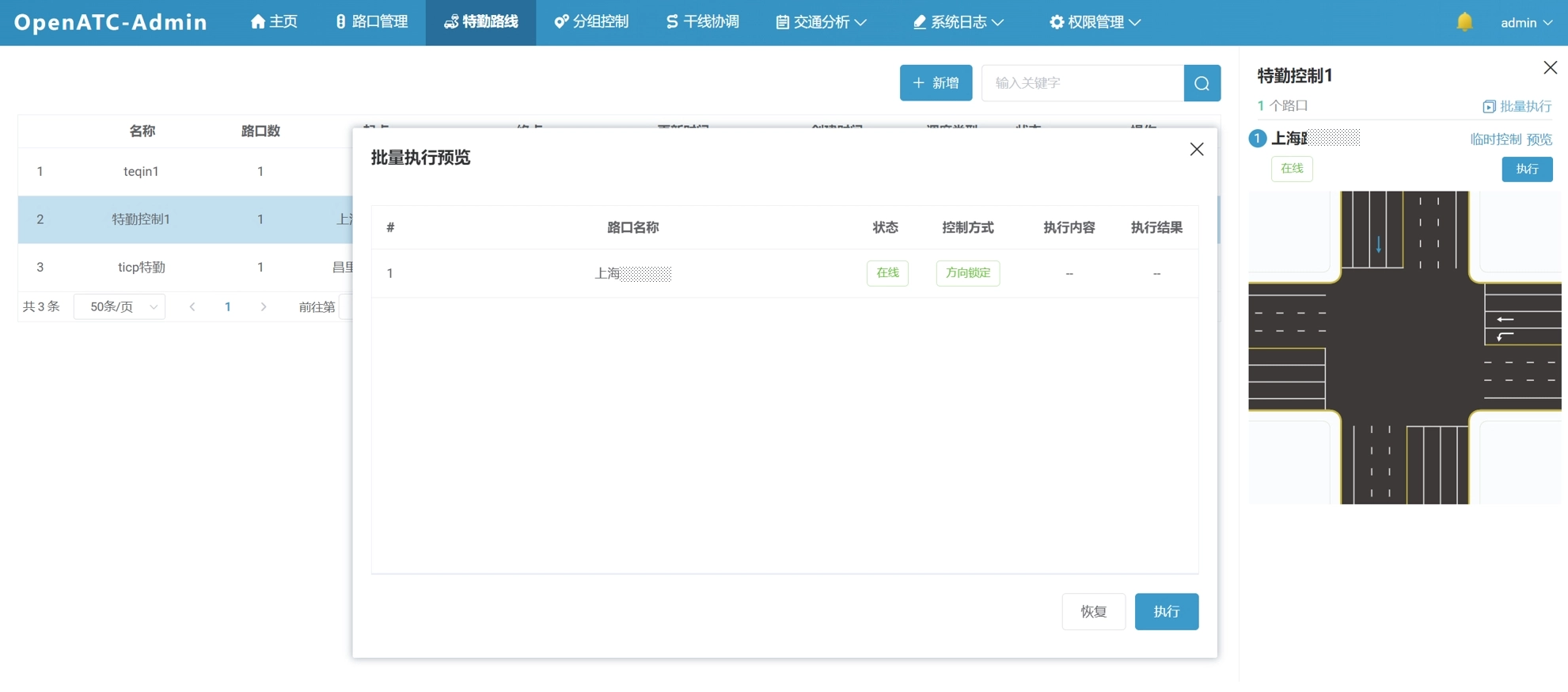
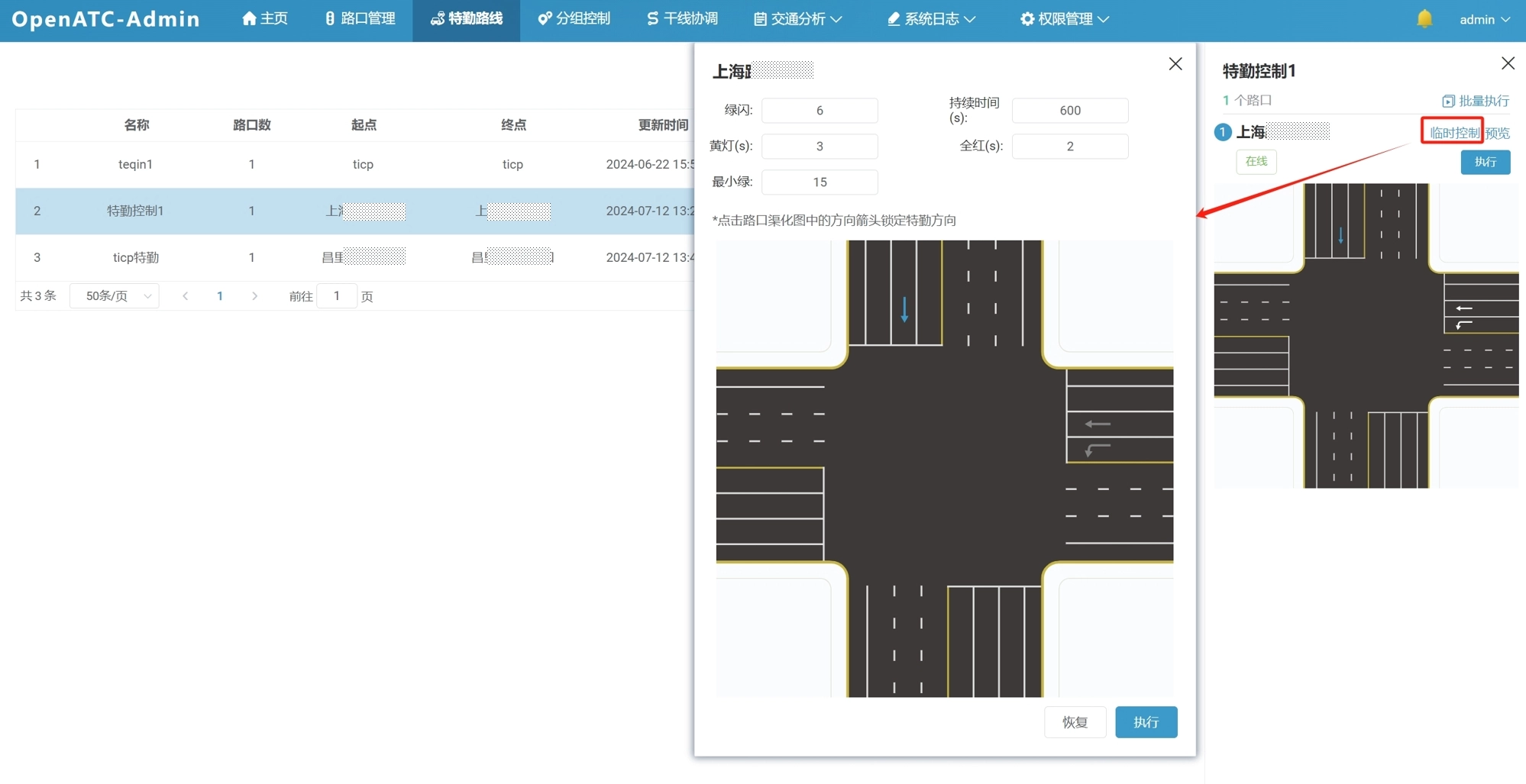
点击路线右侧“操作-控制”,可查看该路线涉及路口的渠化图和当前状态(在线/离线),可对单个路口进行临时控制、预览和执行,也可对所有路口进行批量执行。
(1) 临时控制
点击“临时控制”,可设置路口的特勤参数,其中包括:绿闪、持续时间(s)、黄灯(s)、全红(s)、最小绿,并点击路口渠化图中的方向箭头锁定特勤方向,设置完毕,点击“执行”按钮;执行一段时间,点击“恢复”按钮即可。
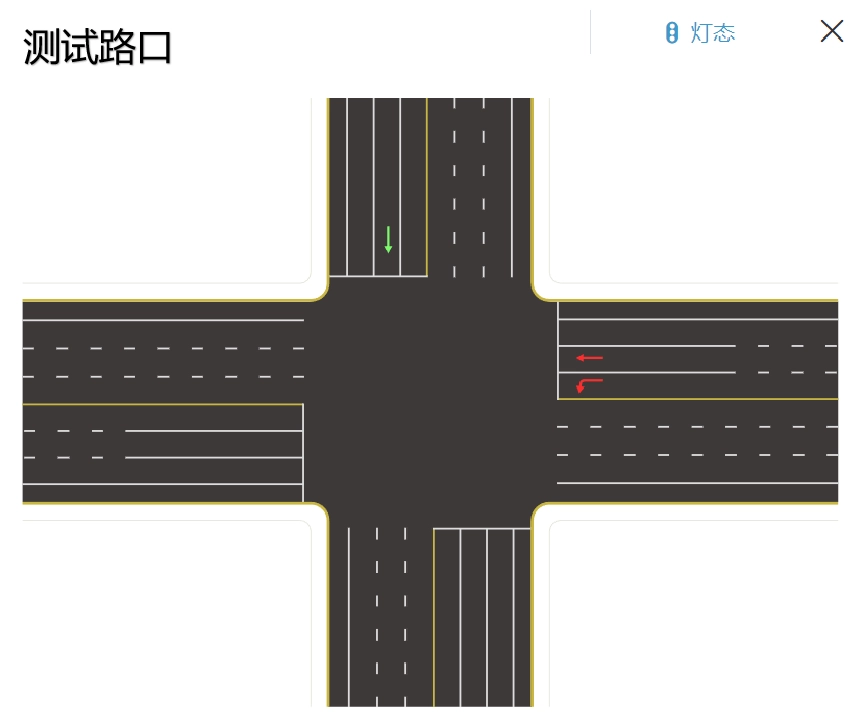
(2) 预览
点击“临时控制”,可查看路口各相位的灯态。
(3) 批量执行
点击“批量执行”,可进行批量执行预览,查看各路口信息,包括:路口名称、状态、控制方式、执行内容和执行结果。点击“执行”按钮,各路口进行特勤控制,控制结束,点击“恢复”。